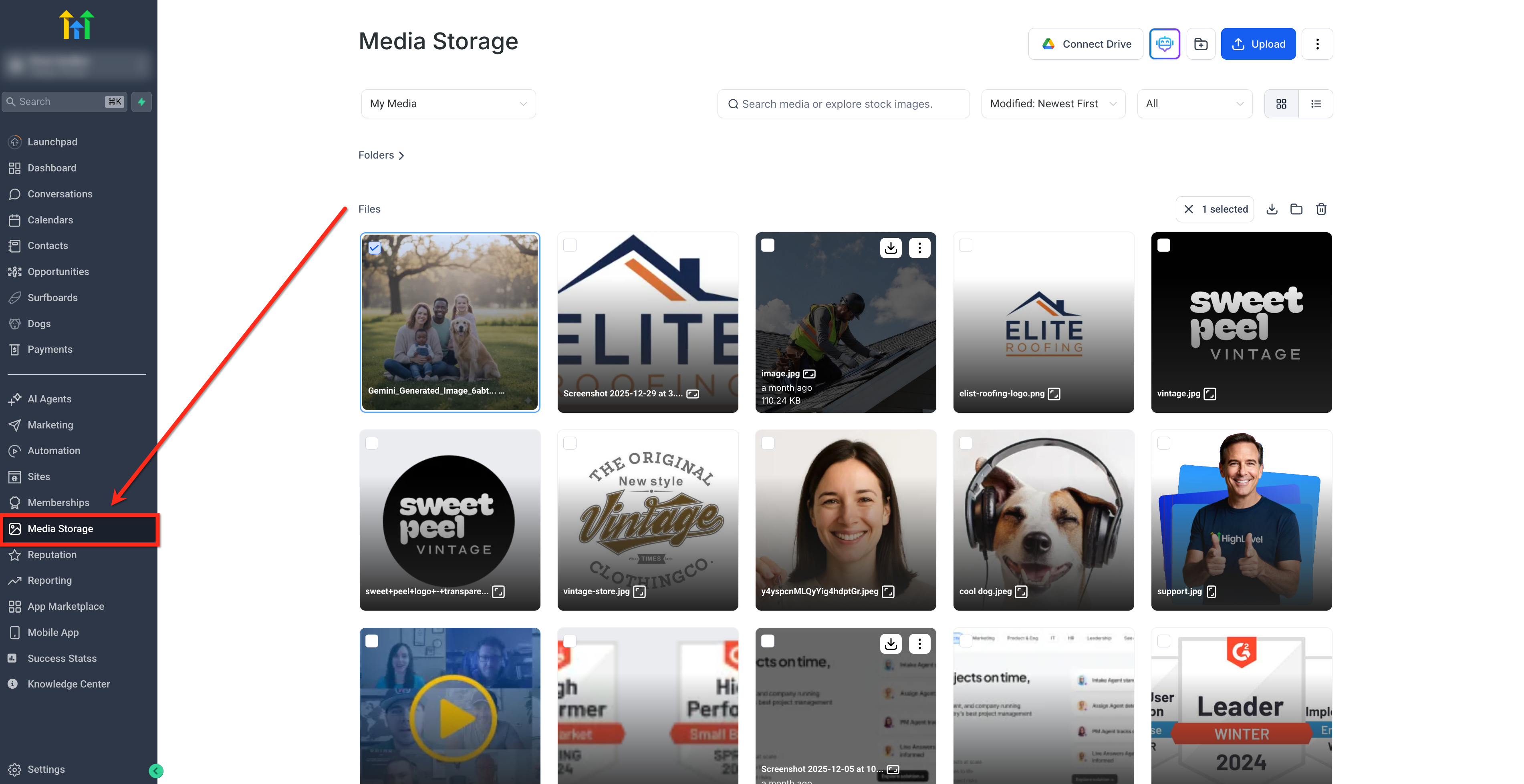
Organize imagens e documentos na Biblioteca de Arquivos
Envie, nomeie e encontre arquivos usados em campanhas, páginas e atendimento.
Atualizado em 22 de agosto de 2026
O que você vai conseguir fazer
A equipe localizará materiais aprovados sem duplicar versões.
Antes de começar
- Arquivos revisados
- Padrão de nomes e pastas
Entenda antes de configurar
Envie, nomeie e encontre arquivos usados em campanhas, páginas e atendimento.
Organize criativos em “Destinos / Orlando / 2026” e documentos internos em uma área separada dos materiais públicos.
Atenção
Os nomes de botões podem variar conforme atualizações da plataforma e permissões do seu usuário. Se uma opção não aparecer, confirme o acesso e a disponibilidade na sua conta.
Configuração passo a passo
- Abra Biblioteca de Arquivos.
- Crie pastas por finalidade ou campanha.
- Renomeie arquivos antes do envio.
- Envie imagens, vídeos ou documentos permitidos.
- Revise visualização e tamanho.
- Use o arquivo nas áreas compatíveis.
- Arquive versões antigas conforme a política da equipe.
Como aplicar na operação de turismo
Organize criativos em “Destinos / Orlando / 2026” e documentos internos em uma área separada dos materiais públicos.
- Defina quem será responsável pelo processo antes de ativá-lo.
- Use nomes que indiquem destino, serviço ou etapa comercial.
- Teste com dados internos antes de envolver viajantes reais.
- Registre a próxima ação no CRM para preservar o contexto da equipe.
Checklist de validação
- O nome identifica o conteúdo.
- Não há dados pessoais no arquivo público.
- A resolução atende ao uso.
- A equipe sabe qual versão está aprovada.
Solução de problemas
- Arquivos pesados deixam páginas e e-mails lentos.
- Não apague arquivos usados por páginas ativas.
- Se o upload falhar, revise formato e limite de tamanho.
Este artigo foi útil?