Crie uma agenda para atendimento com consultores
Disponibilize horários reais, evite conflitos e envie confirmações e lembretes para reduzir faltas.
Atualizado em 22 de agosto de 2026
O que você vai conseguir fazer
O viajante poderá escolher um horário disponível e o compromisso aparecerá na agenda do consultor responsável.
Antes de começar
- Usuário do consultor criado
- Agenda Google ou Outlook, quando usada
- Duração e horários de atendimento definidos
Defina as regras antes de configurar
- Duração da conversa
- Dias e horários de disponibilidade
- Tempo mínimo de antecedência
- Intervalo entre reuniões
- Limite diário
- Forma de atendimento: telefone, vídeo ou presencial
Crie a agenda
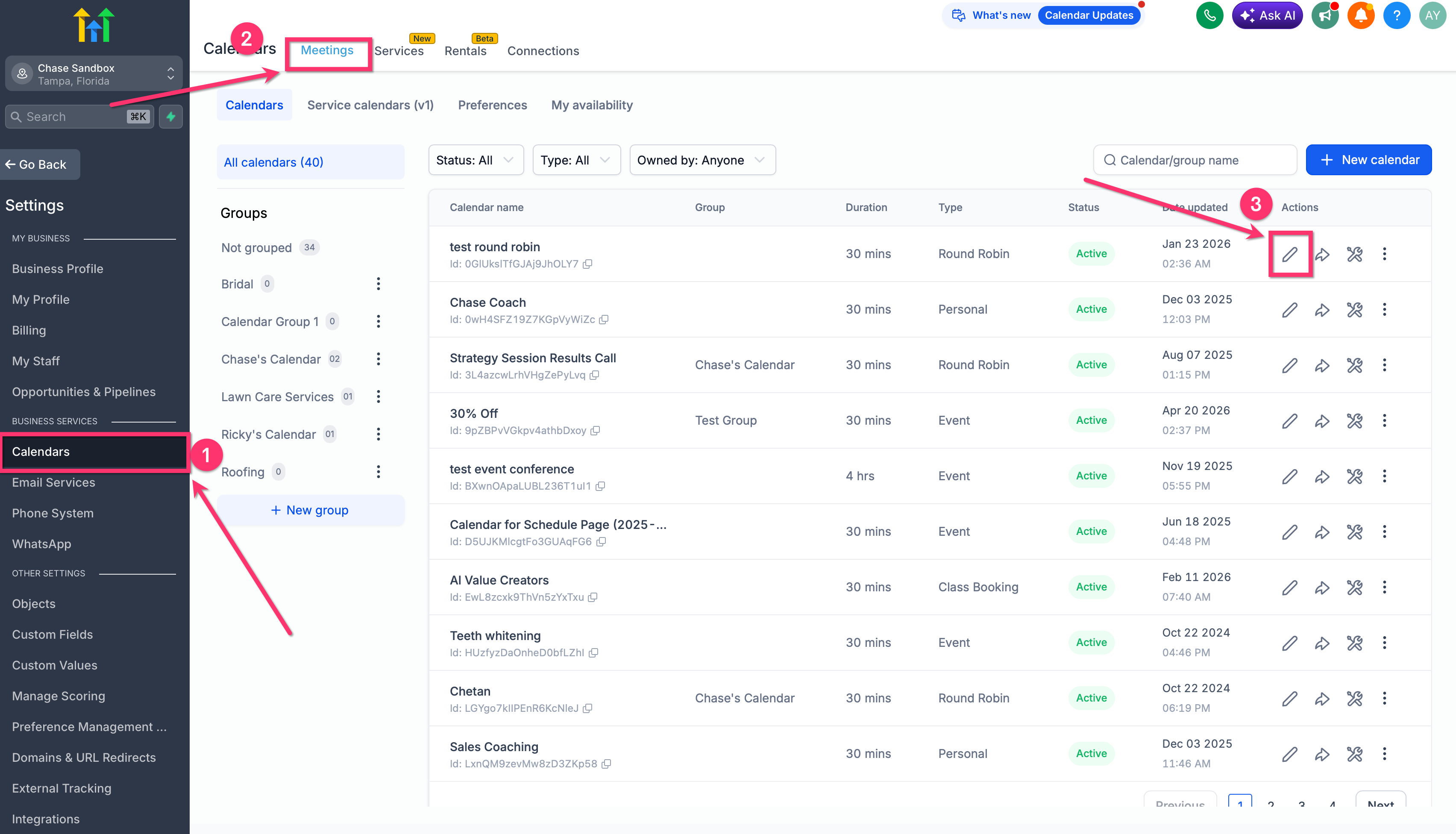
- Abra Calendários e acesse as configurações.
- Crie um calendário de atendimento.
- Escolha o consultor ou equipe responsável.
- Defina disponibilidade, duração e intervalos.
- Configure o local ou link da reunião.
- Salve e copie o link público para teste.
Conecte a agenda externa
A conexão com Google ou Outlook impede que horários já ocupados apareçam como disponíveis. Se o consultor usa mais de uma agenda, confira quais calendários bloqueiam disponibilidade e qual recebe o novo compromisso.
Atenção
Conectar uma agenda não corrige eventos antigos com fuso errado. Revise o fuso da conta e do calendário externo.
Confirmações e lembretes
- Confirmação imediata com data, hora e canal.
- Lembrete no dia anterior quando o agendamento permitir.
- Lembrete próximo ao horário, sem excesso de mensagens.
- Link simples para reagendar ou cancelar.
- Notificação interna para o responsável.
Teste a experiência
- Abra o link em janela anônima.
- Marque um horário usando um contato interno.
- Confirme o bloqueio na agenda externa.
- Valide fuso, nome do consultor e local.
- Teste reagendamento e cancelamento.
- Confirme que os lembretes interrompem quando o compromisso é cancelado.
Este artigo foi útil?