Configure um Agente de IA para o primeiro atendimento
Prepare um agente para receber, qualificar e encaminhar leads de turismo.
Atualizado em 22 de agosto de 2026
O que você vai conseguir fazer
O agente responderá dentro de um escopo seguro e entregará o contato à equipe com contexto.
Antes de começar
- Conversation AI liberado
- Canal conectado
- Serviços, limites e tom de voz documentados
Entenda antes de configurar
Prepare um agente para receber, qualificar e encaminhar leads de turismo.
O agente pode coletar destino, período, passageiros e orçamento, mas deve encaminhar ao consultor quando houver negociação, exceção ou solicitação sensível.
Atenção
Os nomes de botões podem variar conforme atualizações da plataforma e permissões do seu usuário. Se uma opção não aparecer, confirme o acesso e a disponibilidade na sua conta.
Configuração passo a passo
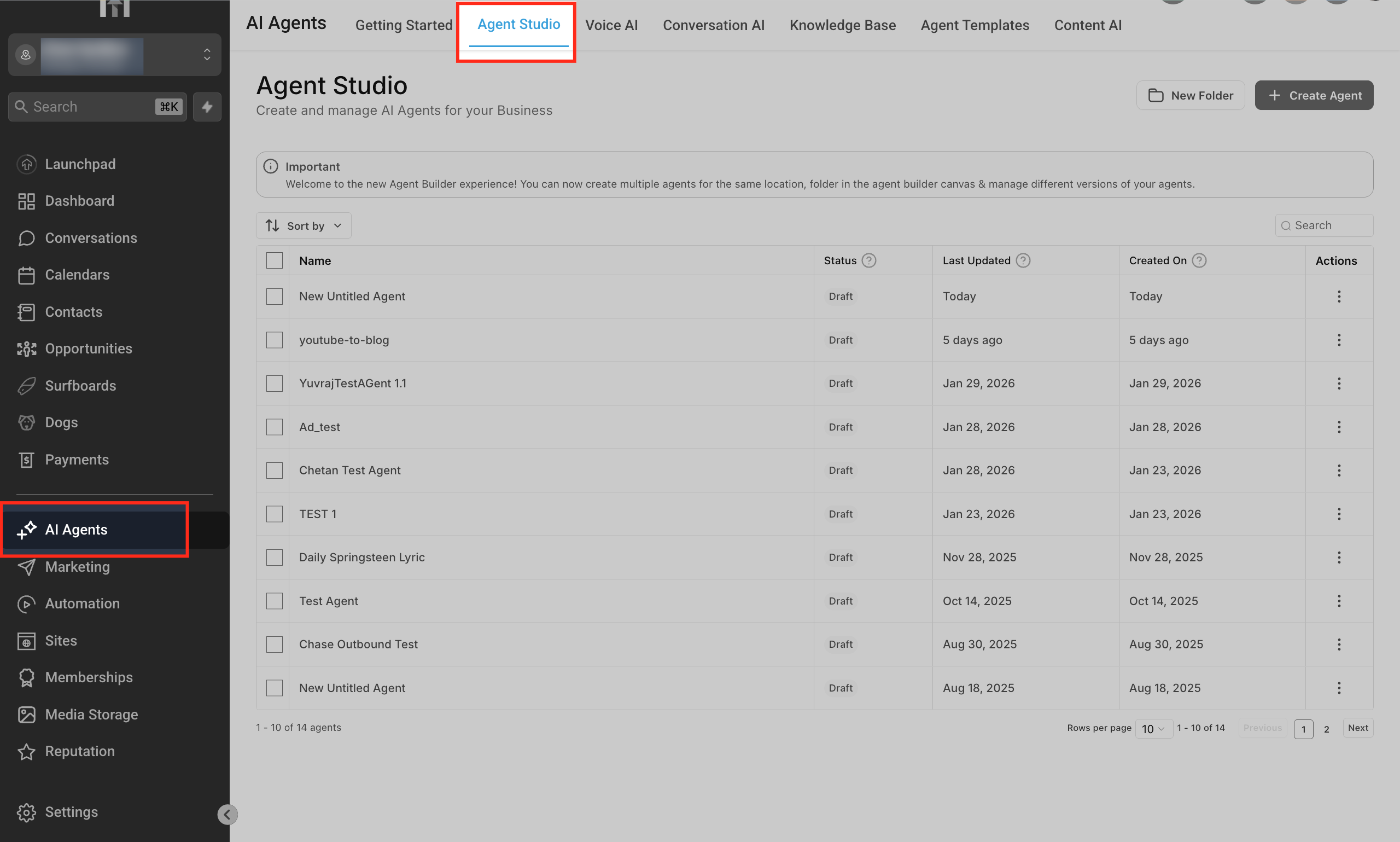
- Abra Agentes de IA e crie um agente de conversa.
- Defina objetivo, identidade e tom de voz.
- Liste serviços atendidos e situações que exigem humano.
- Adicione perguntas de qualificação.
- Conecte uma base de conhecimento revisada.
- Defina canais e horários.
- Teste perguntas comuns, ambíguas e fora de escopo.
- Ative primeiro em um canal controlado.
Como aplicar na operação de turismo
O agente pode coletar destino, período, passageiros e orçamento, mas deve encaminhar ao consultor quando houver negociação, exceção ou solicitação sensível.
- Defina quem será responsável pelo processo antes de ativá-lo.
- Use nomes que indiquem destino, serviço ou etapa comercial.
- Teste com dados internos antes de envolver viajantes reais.
- Registre a próxima ação no CRM para preservar o contexto da equipe.
Checklist de validação
- O agente se apresenta de forma transparente.
- Não inventa preços ou disponibilidade.
- Reconhece quando chamar um humano.
- Registra as respostas no contato.
- O consumo do recurso está sendo acompanhado.
Solução de problemas
- Respostas genéricas indicam instruções vagas ou base insuficiente.
- Conflitos entre instruções devem ser removidos.
- Se o agente responder fora do escopo, restrinja fontes e regras antes de reativar.
Este artigo foi útil?