Crie listas inteligentes para encontrar os contatos certos
Use filtros salvos para visualizar segmentos que se atualizam automaticamente.
Atualizado em 22 de agosto de 2026
O que você vai conseguir fazer
A equipe poderá acessar grupos operacionais sem exportar ou reorganizar planilhas.
Antes de começar
- Contatos com campos e etiquetas consistentes
- Critério claro de segmentação
Entenda antes de configurar
Use filtros salvos para visualizar segmentos que se atualizam automaticamente.
Crie uma lista “Orlando — cotação enviada — sem resposta” combinando destino, etapa da oportunidade e última interação.
Atenção
Os nomes de botões podem variar conforme atualizações da plataforma e permissões do seu usuário. Se uma opção não aparecer, confirme o acesso e a disponibilidade na sua conta.
Configuração passo a passo
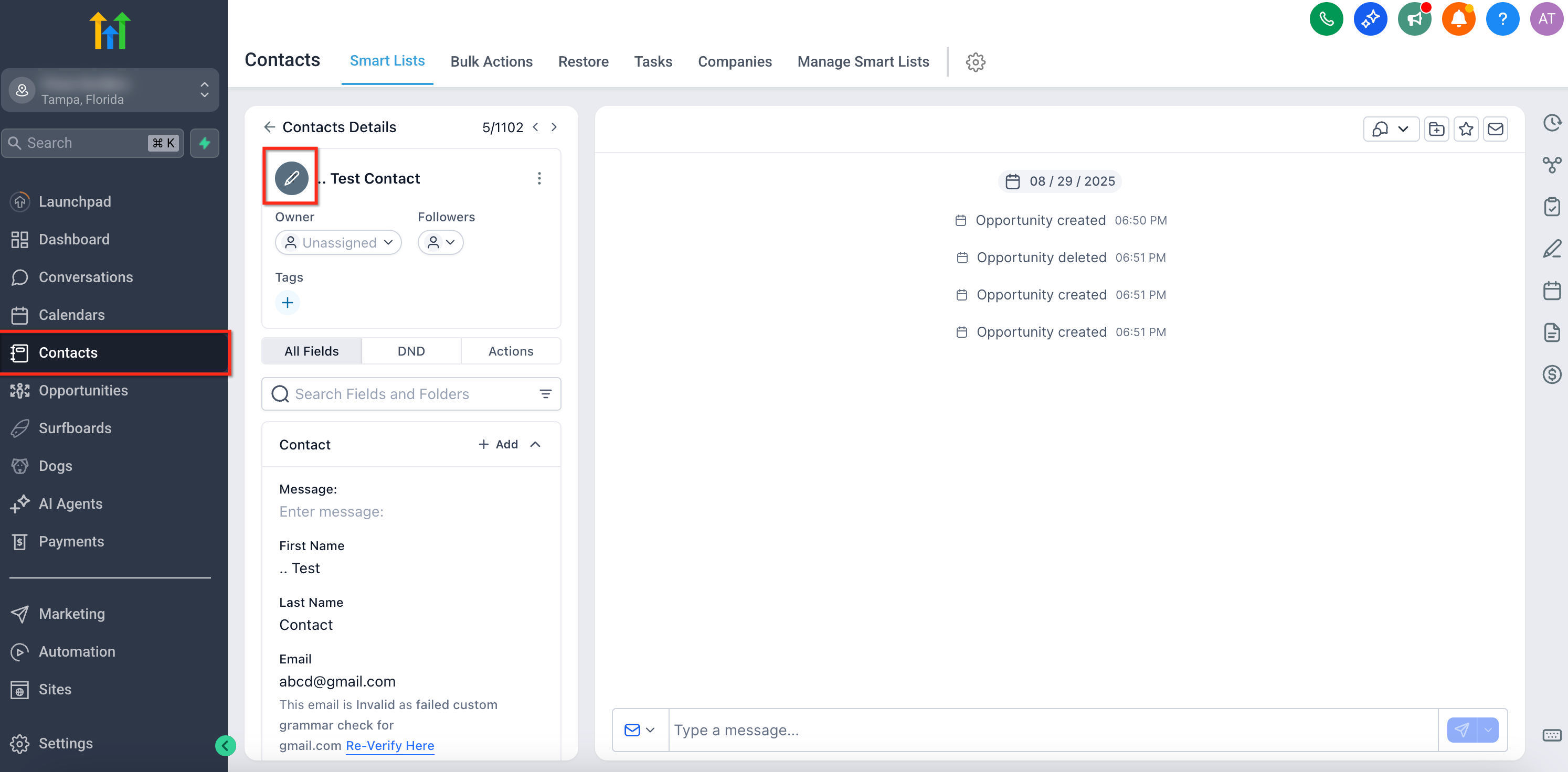
- Abra Contatos.
- Adicione os filtros necessários.
- Combine condições com atenção às regras E e OU.
- Revise os primeiros resultados.
- Salve a visualização com um nome operacional.
- Compartilhe o critério com a equipe.
Como aplicar na operação de turismo
Crie uma lista “Orlando — cotação enviada — sem resposta” combinando destino, etapa da oportunidade e última interação.
- Defina quem será responsável pelo processo antes de ativá-lo.
- Use nomes que indiquem destino, serviço ou etapa comercial.
- Teste com dados internos antes de envolver viajantes reais.
- Registre a próxima ação no CRM para preservar o contexto da equipe.
Checklist de validação
- A lista inclui contatos que deveriam aparecer.
- Contatos fora do critério não aparecem.
- O nome explica a finalidade.
- O filtro continua correto após atualizar um contato.
Solução de problemas
- Se a lista vier vazia, remova filtros um por vez.
- Se houver contatos demais, revise a combinação E/OU.
- Se um campo estiver vazio, confirme se ele é preenchido no formulário ou automação.
Este artigo foi útil?